





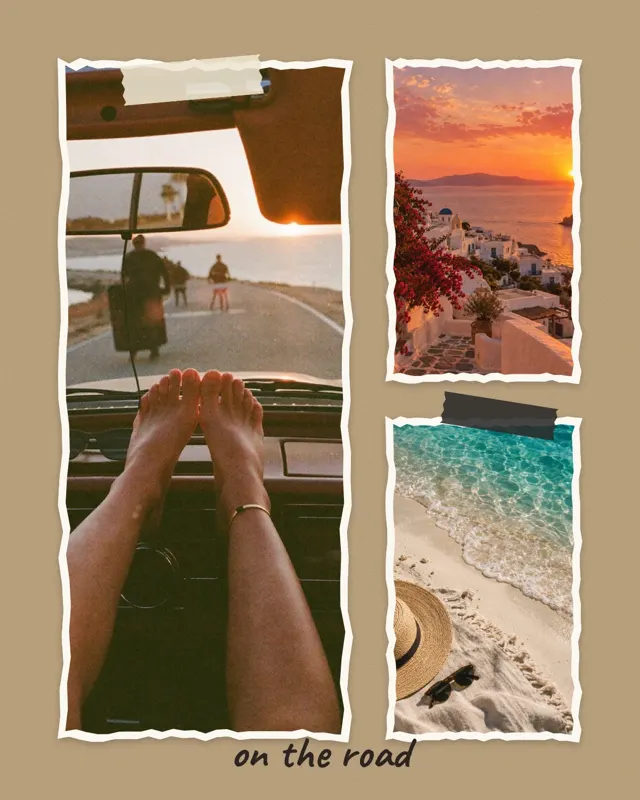
Vorher und nachher sauber vergleichen
Für einen fairen Vergleich sollten beide Bilder denselben Ausschnitt zeigen. Zoome sie in mosa so, dass Horizont und Objekt auf gleicher Höhe liegen.

Bilder zusammenfügen
Vorher und nachher, damals und heute, zwei Blickwinkel auf denselben Moment. Manchmal braucht es nur zwei Bilder Seite an Seite. In mosa wählst du die Fotos, und das Bild ist fertig, ohne Rand oder mit, so wie du willst.
Gratis fürs iPhone. Ohne Werbung, Abo, Wasserzeichen oder Konto.

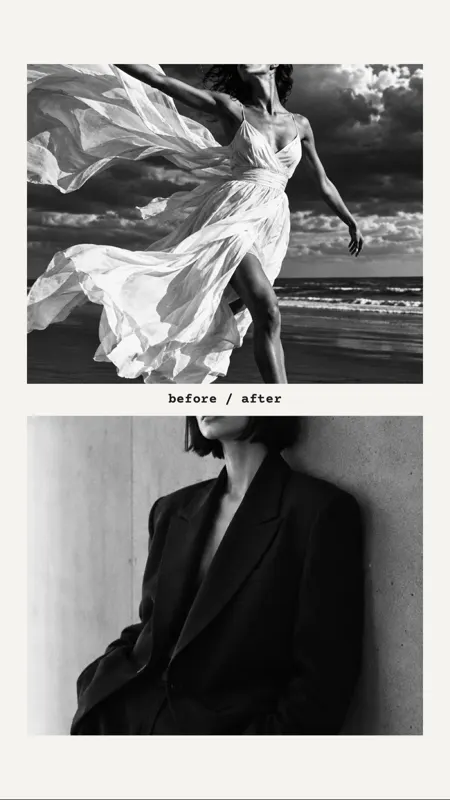



Tippe auf «Neue Collage» und wähle zwei Bilder. mosa schlägt sofort passende Layouts vor: nebeneinander, übereinander oder versetzt.
Zieh die Trennlinie mit dem Finger, um einem Bild mehr Platz zu geben. Mit zwei Fingern verschiebst und zoomst du den Ausschnitt in jedem Feld.
Ohne Rand wirkt es wie ein einziges Foto, mit weissem Rand wie ein Abzug. Dann direkt in die Fotos sichern.
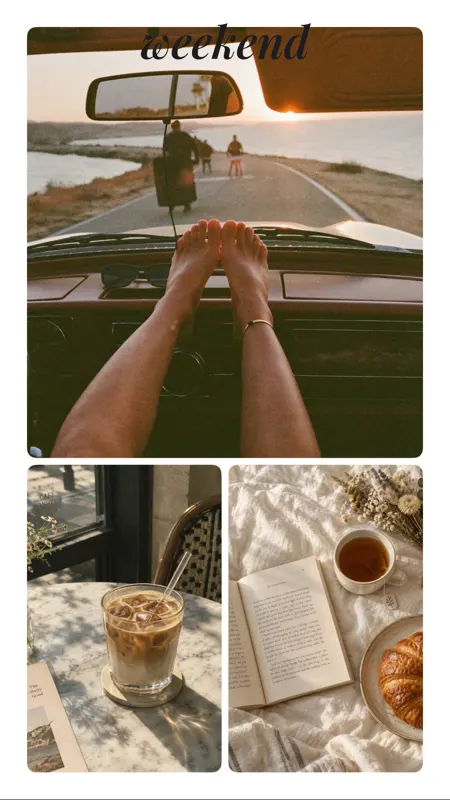
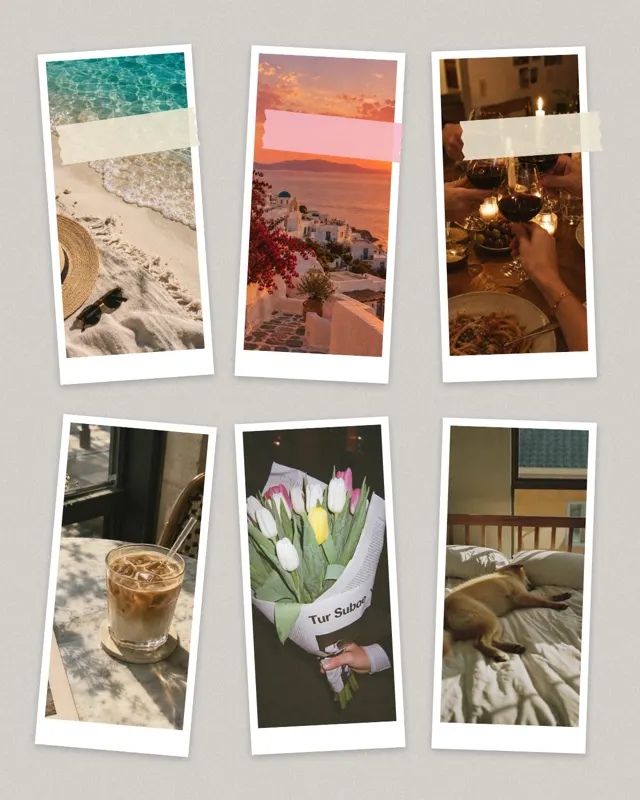
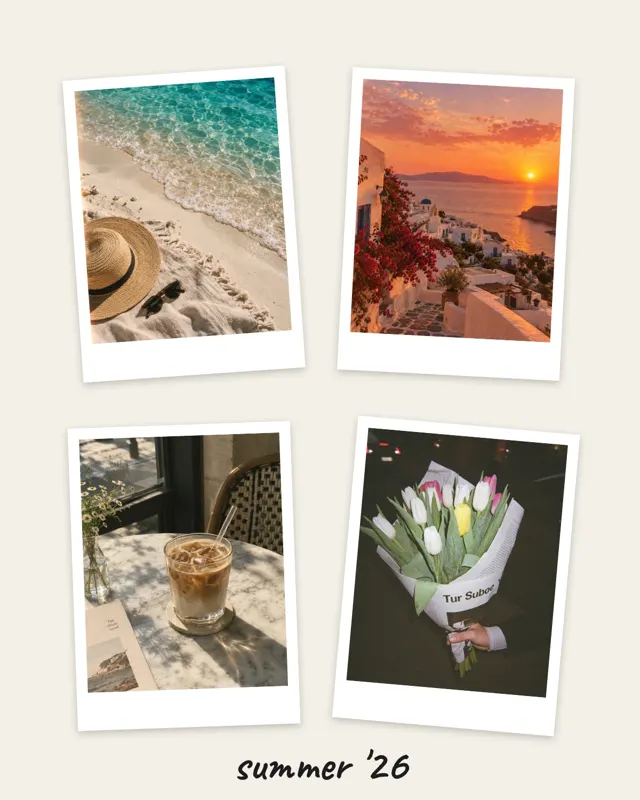
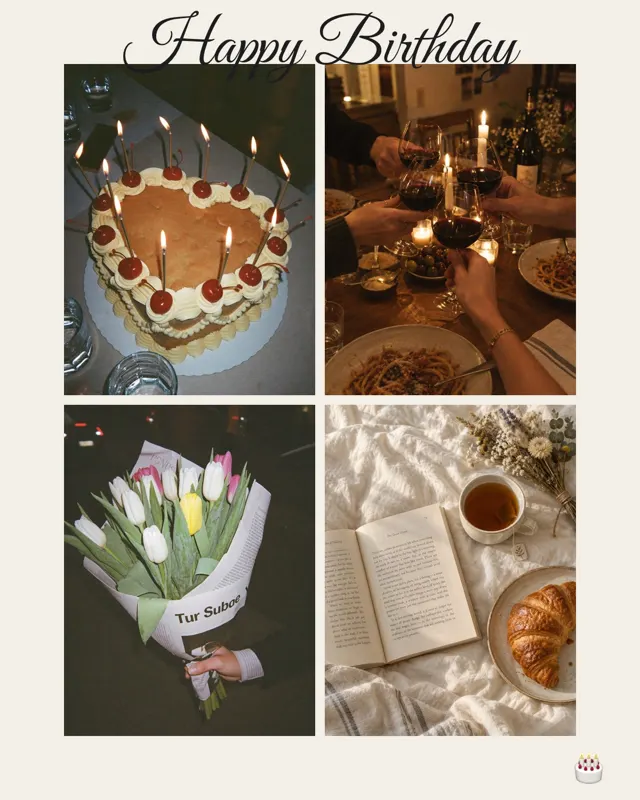
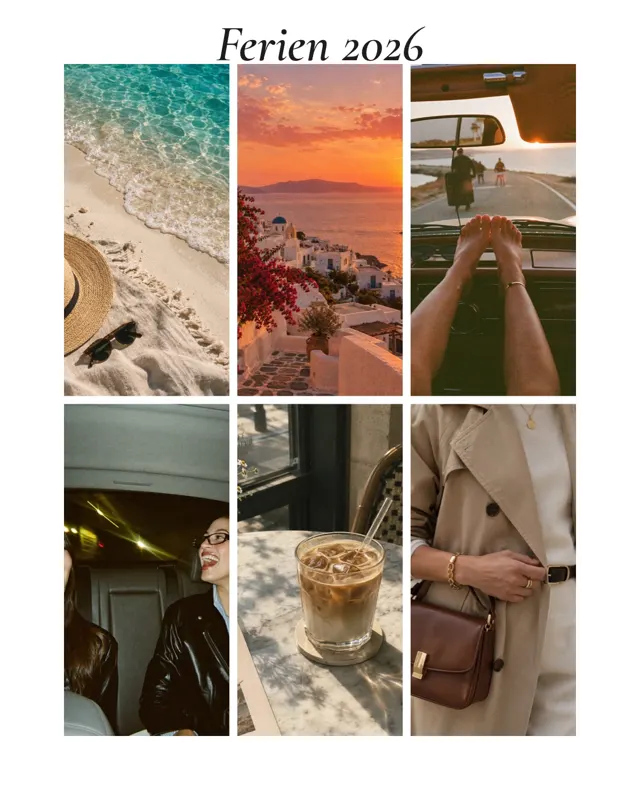
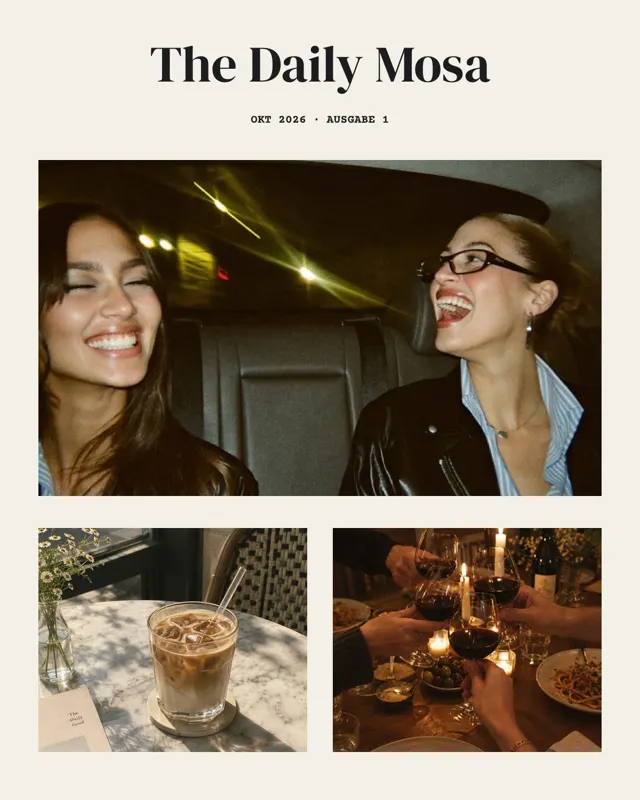
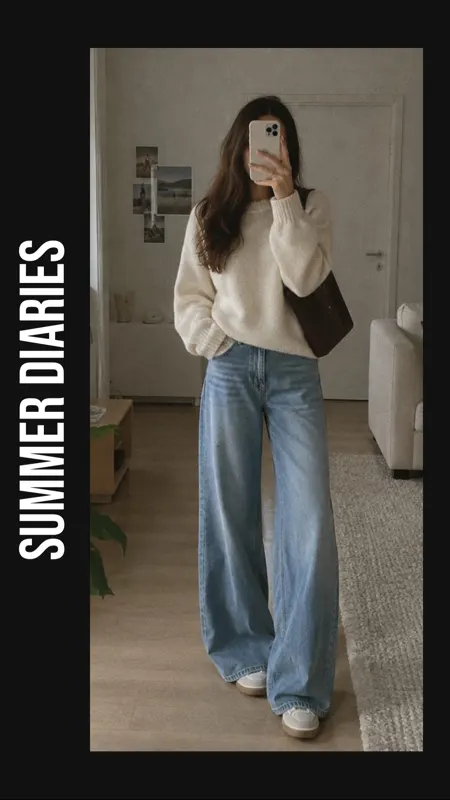
Fertige Vorlagen, wenn es etwas mehr Gestaltung sein darf:
Für einen fairen Vergleich sollten beide Bilder denselben Ausschnitt zeigen. Zoome sie in mosa so, dass Horizont und Objekt auf gleicher Höhe liegen.
Zwei Hochformat-Fotos passen gut nebeneinander in ein quadratisches oder 4:5-Bild. Zwei Querformat-Fotos wirken übereinander besser.
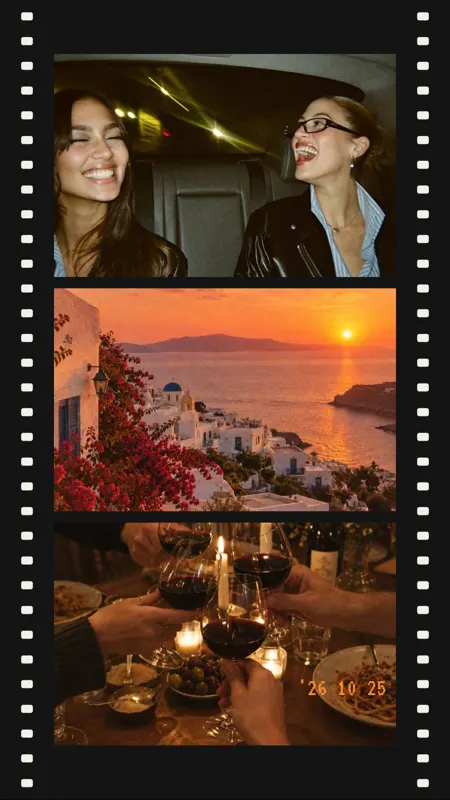
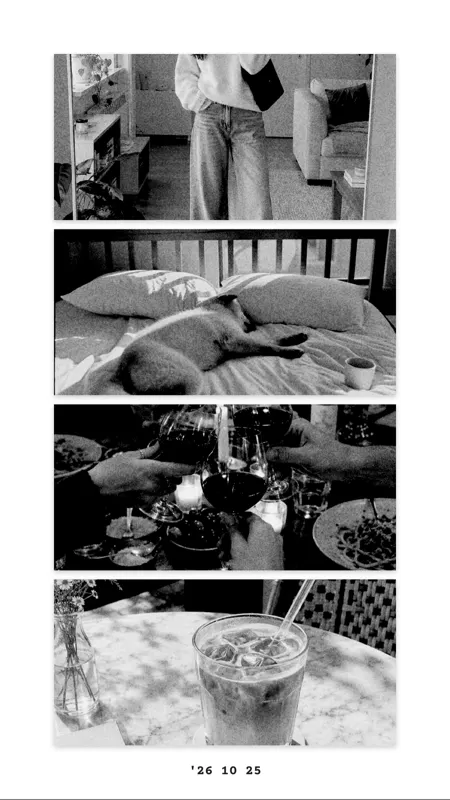
Drei schmale Streifen nebeneinander erzählen eine kleine Abfolge: Anfang, Mitte, Ende. Die Vorlage Triptychon ist dafür gemacht.
Quadrat 1:1, Hochformat 4:5 oder 3:4, Story 9:16 und Querformat 16:9 stehen zur Auswahl. Das Format lässt sich jederzeit wechseln.
Kurz beantwortet.
Ja. Der Rand lässt sich in mosa auf null stellen. Dann stossen die beiden Bilder direkt aneinander.
Ja. Für zwei Fotos gibt es Layouts nebeneinander, übereinander und versetzt. Die Trennlinie ziehst du frei.
mosa arbeitet mit den Originalen aus deiner Mediathek. Wie scharf das Ergebnis ist, hängt vor allem davon ab, wie stark du in ein Foto hineinzoomst.
Ja, mit dem Kurzbefehl «Bilder kombinieren» in der App Kurzbefehle. Er fügt Fotos nebeneinander, untereinander oder im Raster zusammen, kennt aber keinen Rand nach Wahl, keinen Text und keine Formate.
Nein. mosa ist gratis und setzt nie ein Wasserzeichen.
Noch mehr Anleitungen und Vorlagen für deine nächste Collage.
mosa ist komplett gratis. Ohne Werbung, ohne Abo, ohne Wasserzeichen und ohne Konto.